Domain sftk.de kaufen?
Wir ziehen mit dem Projekt
sftk.de um.
Sind Sie am Kauf der Domain
sftk.de interessiert?
domain@kv-gmbh.de · 0541-91531010
Domain sftk.de kaufen?
Erkennt Linux das DVD-Laufwerk nicht?
Es gibt verschiedene Gründe, warum Linux das DVD-Laufwerk möglicherweise nicht erkennt. Es könnte ein Treiberproblem sein, bei dem der richtige Treiber nicht installiert ist. Es könnte auch sein, dass das Laufwerk nicht korrekt angeschlossen oder konfiguriert ist. In einigen Fällen kann es auch sein, dass das Laufwerk defekt ist. Es ist ratsam, die Hardware-Kompatibilität zu überprüfen und sicherzustellen, dass die richtigen Treiber installiert sind. **
Wie erstelle ich eine bootfähige Linux DVD?
Um eine bootfähige Linux DVD zu erstellen, benötigst du zuerst ein ISO-Image der Linux-Distribution, die du verwenden möchtest. Anschließend musst du ein Brennprogramm wie z.B. Rufus oder Etcher herunterladen und installieren. Öffne das Brennprogramm, wähle das ISO-Image aus und lege eine leere DVD in dein Laufwerk ein. Starte den Brennvorgang und warte, bis die DVD fertig ist. Sobald der Vorgang abgeschlossen ist, kannst du die DVD in deinen Computer einlegen und von ihr booten, um das Linux-Betriebssystem zu installieren oder zu verwenden. **

Ähnliche Suchbegriffe für Linux-DVD
Top-Angebote
Produkte zum Begriff Linux-DVD:
-
SuSE LIBERTY LINUX LTSS Linux (874-008310)Produktbeschreibung: SUSE Liberty Linux x86-64 - übernommenes Abonnement (1 Jahr) - 1-2 Stecker mit übernommener Virtualisierung pro Kernstrom, Produkttyp: Übernommenes Abonnement - 1 Jahr, Kategorie: Software-Suite - Betriebssystem, Anzahl Lizenzen: 1-2 Stecker mit übernommener Virtualisierung pro Kernstrom, Lizenzdetails: ESD, Plattform: Linux756,69 €*Versand: 0,00 €Sichere Weiterleitung zum Anbieter


-
Wie kann man DVD-Videos auf Linux Mint abspielen?
Um DVD-Videos auf Linux Mint abzuspielen, müssen Sie zuerst sicherstellen, dass das Paket "libdvdcss" installiert ist, da dies den Kopierschutz der DVDs umgeht. Sie können es über das Terminal mit dem Befehl "sudo apt-get install libdvd-pkg" installieren. Nach der Installation können Sie einen DVD-Player wie VLC oder Totem verwenden, um die DVD abzuspielen. **
-
Wie brenne ich Linux Mint auf eine CD/DVD?
Um Linux Mint auf eine CD/DVD zu brennen, benötigst du ein Brennprogramm wie zum Beispiel Nero oder ImgBurn. Lade das ISO-Image von der Linux Mint-Website herunter und öffne das Brennprogramm. Wähle die Option "Image auf Disc brennen" aus und wähle das heruntergeladene ISO-Image aus. Starte den Brennvorgang und warte, bis die CD/DVD gebrannt ist. **
-
Welche Linux Live DVD/CD eignet sich für alte PCs?
Eine Linux Live DVD/CD, die sich gut für alte PCs eignet, ist z.B. Lubuntu. Lubuntu ist eine leichtgewichtige Variante von Ubuntu und benötigt weniger Ressourcen, was es ideal für ältere Hardware macht. Eine andere Option ist Puppy Linux, das ebenfalls für ältere PCs optimiert ist und eine geringe Systemanforderung hat. **
-
Kann mir jemand ein gutes CD/DVD-Brennprogramm für Linux Mint empfehlen?
Ein gutes CD/DVD-Brennprogramm für Linux Mint ist Brasero. Es ist einfach zu bedienen und bietet alle grundlegenden Funktionen zum Brennen von CDs und DVDs. Eine weitere Option ist K3b, das etwas fortgeschrittenere Funktionen bietet und auch Blu-ray-Discs unterstützt. **

Erkennt der VLC Media Player die DVD im Laufwerk nicht unter Linux Debian?
Es ist möglich, dass der VLC Media Player die DVD im Laufwerk unter Linux Debian nicht erkennt. Dies kann verschiedene Gründe haben, wie zum Beispiel fehlende Codecs oder Treiber. Es könnte hilfreich sein, die neueste Version des VLC Media Players zu installieren und sicherzustellen, dass alle benötigten Codecs und Treiber korrekt installiert sind. **
Warum gibt VLC unter Linux Mint 202 die Meldung aus, dass keine DVD eingelegt ist, obwohl kein DVD-Laufwerk vorhanden ist?
Es ist möglich, dass VLC fälschlicherweise erkennt, dass ein DVD-Laufwerk vorhanden ist, obwohl keines vorhanden ist. Dies kann auf einen Fehler in der Erkennung der Hardware oder auf eine falsche Konfiguration von VLC zurückzuführen sein. Es könnte hilfreich sein, die Einstellungen von VLC zu überprüfen und sicherzustellen, dass das richtige Gerät für die Wiedergabe von DVDs ausgewählt ist. **
Top-Angebote
Produkte zum Begriff Linux-DVD:
-
Videokassetten auf DVD Video Konverter SoftwareVideokassetten auf DVD – Video Konverter Konvertieren und optimieren Sie Ihre digitalisierten Videos! Digitalisierte Videos in gängige Formate wie AVI, MPEG, WMV, MP4 etc konvertieren Bild- und Ton optimieren sowie Menü zur Videobearbeitung BONUS! 3D-Effekte zu Videos hinzufügen und konvertieren von 2D nach 3D Videokassetten auf DVD - Video Konverter ist die Komplettlösung zum Erhalt der Daten auf alten VHS-Videos. Sie enthält einen hochqualitativen Audio- und Video-Converter und unterstützt die gängigsten Ausgabeformate sowie 3D-Video. Über das Menü zur Videobearbeitung können Sie Ihre Videos schneiden und Effekte oder Untertitel hinzufügen. Digitalisierte Videos lassen sich optimieren, um die Ton- und Bildqualität zu verbessern. Über diese neue Funktion können die Einstellungen zu Kontrast, Helligkeit und Sättigung geändert werden. Ist der Ton eines digitalisierten Videos zu leise oder nicht klar, können Sie ihn mit einem Klick optimieren! Funktionen Video, Audio und DVD konvertieren Beliebige Video- und Audioformate konvertieren Die Software akzeptiert die Videoformate AVI, MPEG, WMV, MP4 etc. sowie die Audioformate MP3, WMA, WAV und M4A. Die Konvertierung kann beliebig zwischen verschiedenen gängigen Formaten erfolgen. Das Ausgabeformat ist kompatibel mit allen modernen Geräten, Playern und jeder Wiedergabe-Software. DVD in beliebiges Videoformat konvertieren Mit Hilfe dieses Programms können Sie DVD-Videos auf weiteren Geräten verfügbar machen. Es konvertiert DVDs in beliebige Videoformate: DVD in AVI, DVD in MP4, DVD in MKV, DVD in FLV, etc. So können Sie DVD-Videos auch auf Tablet PCs, Mobiltelefonen, Game Player und anderen Geräten betrachten. Video/DVD in 3D konvertieren Das Programm enthält eine Funktion zur Konvertierung von Video/DVD in 3D-Video. So erhalten Sie lebendige Videos mit Stereoeffekt. Der intelligente 3D-Video-Converter garantiert ein realistisches Videoerlebnis. Videobearbeitung und -optimierung Mit der Bonusfunktion zur Videobearbeitung, dem 3D-Converter und den Möglichkeiten zur Bild- und Tonoptimierung erhalten Sie das perfekte Ergebnis beim Digitalisieren Ihrer VHS-Videos! Spezialeffekte auf Videos anwenden! Videolänge kürzen, Videogröße verringern, Helligkeit, Kontrast und Sättigung des Videos ändern, Audiolautstärke anpassen und Logo oder Banner als Wasserzeichen einbetten - alle Effekte können Ihren Vorgaben gemäß auf das Ausgabevideo angewendet werden. Video- und Audioparameter optimieren Legen Sie Video- und Audioparameter für das Ausgabevideo fest, ändern Sie Kontrast oder Helligkeit und erstellen Sie ein Video mit optimierter Qualität. Auch der Ton kann verbessert werden. Ist der Ton eines digitalisierten Videos zu leise oder nicht klar, können Sie ihn mit einem Klick optimieren! Legen Sie spezifische Video- und Audioparameter wie Audio- und Video-Codec, Qualität, Bitrate, Video-Framerate, Videogröße, Audio-Samplerate etc. fest, um die gewünschte Ausgabedatei zu erhalten. 3D-Effekte über die 3D-Einstellungen zum Video hinzufügen Folgende 3D-Einstellungsmodi stehen zur Auswahl: „Rot/Cyan“, „Rot/Grün“, „Rot/Blau“, „Blau/Gelb, Interleaved“ und „Nebeneinander“. Auch Einstellungen zur 3D-Tiefe können Sie vornehmen. Benutzerfreundlicher Video-Converter Vorschau, Snapshot und Effektanzeige in Echtzeit Untertitel und Audiokanäle hinzufügen Programm schnell und effektiv ausführen Mit Videokassetten auf DVD Platinum können Sie Video- oder DVD-Ordner zur Software hinzufügen und bei Bedarf alle Videos und DVDs in einer Ausgabedatei zusammenführen. Auch Stapelkonvertierung wird unterstützt. So sparen Sie enorm viel Zeit. Die gewünschten Dateien werden schnellstmöglich erstellt. Systemanforderungen Prozessor: 1GHz Intel/AMD oder höher RAM: 256MB (512MB empfohlen) Freier Festplattenspeicher: 512MB oder mehr Andere: Microsoft DirectX 8.1 oder höher Unterstützte Eingabeformate: Audio: FLAC, AAC, AC3, AIFF, AMR, M4A, MP2, MP3, OGG, RA, AU, WAV, WMA, MKA Video: AVI, MP4, DAT, WEBM, RMVB, RM, MPG, MPEG, VOB, MOV, M4V, QT,FLV, F4V, NSV, NUT, MKV, MTS/M2TS/TS/TP/TRP(AVCHD, H.264, VC-1, MPEG-2 HD), MOD, TOD, DV, WMV, ASF, 3GP, 3G2, DVR-MS DVD: DVD-5, DVD-9, CSS-DVD, Commercial DVD, DVD disc, DVD folder Bilder: TIFF,TIF, GIF, PNG, BMP, JPEG, JPG, ICO, EMF, WMF Unterstützte Ausgabeformate : Audio: FLAC, AAC, AC3, AIFF, AMR, M4A, MP2, MP3, OGG, RA, AU, WAV, WMA, MKA 3D-Videoformate: 3D MP4, 3D WMV, 3D AVI, 3D MKV, 3D YouTube-Videos, etc. HD- Videoformate: HD MP4,HD AVI,HD MOV,HD TS,HD TRP,HD VOB, HD MPG,HD WMV,HD ASF Standard-Videoformate: MP4-AVC, MP4-XviD, MP4-H.264, AVI, ASF, WEBM, MOV, RMVB, FLV, F4V, TS, DAT, WMV, MKV, XviD, DV, MPEG-1 NTSC, MPEG-1 PAL/SECAM, MPEG-2 NTSC, MPEG-2 PAL/SECAM, DVD-Video NTSC, DVD-Video PAL/SECAM, 3GP, 3G2, DPG Bilder: JPEG, PNG, BMP Kompatible Ausgabegeräte : Apple: iPad, iPad 2,iPhone, iPhone 3G, iPhone 3GS, iPhone 4, iPhone 4S, iPod Touch, iPod Touch 4, iPod Shuffle, iPod Nano, iPod Classic, Apple TV, Apple TV 2 HTC: EVO 4G, Droid Incredible, Desire, Hero...39,95 €*Versand: 0,00 €Sichere Weiterleitung zum Anbieter
-
SuSE LIBERTY LINUX LTSS Linux (874-008310)Produktbeschreibung: SUSE Liberty Linux x86-64 - übernommenes Abonnement (1 Jahr) - 1-2 Stecker mit übernommener Virtualisierung pro Kernstrom, Produkttyp: Übernommenes Abonnement - 1 Jahr, Kategorie: Software-Suite - Betriebssystem, Anzahl Lizenzen: 1-2 Stecker mit übernommener Virtualisierung pro Kernstrom, Lizenzdetails: ESD, Plattform: Linux756,69 €*Versand: 0,00 €Sichere Weiterleitung zum Anbieter
-
Erkennt Linux das DVD-Laufwerk nicht?
Es gibt verschiedene Gründe, warum Linux das DVD-Laufwerk möglicherweise nicht erkennt. Es könnte ein Treiberproblem sein, bei dem der richtige Treiber nicht installiert ist. Es könnte auch sein, dass das Laufwerk nicht korrekt angeschlossen oder konfiguriert ist. In einigen Fällen kann es auch sein, dass das Laufwerk defekt ist. Es ist ratsam, die Hardware-Kompatibilität zu überprüfen und sicherzustellen, dass die richtigen Treiber installiert sind. **
-
Wie erstelle ich eine bootfähige Linux DVD?
Um eine bootfähige Linux DVD zu erstellen, benötigst du zuerst ein ISO-Image der Linux-Distribution, die du verwenden möchtest. Anschließend musst du ein Brennprogramm wie z.B. Rufus oder Etcher herunterladen und installieren. Öffne das Brennprogramm, wähle das ISO-Image aus und lege eine leere DVD in dein Laufwerk ein. Starte den Brennvorgang und warte, bis die DVD fertig ist. Sobald der Vorgang abgeschlossen ist, kannst du die DVD in deinen Computer einlegen und von ihr booten, um das Linux-Betriebssystem zu installieren oder zu verwenden. **
-
Wie kann man DVD-Videos auf Linux Mint abspielen?
Um DVD-Videos auf Linux Mint abzuspielen, müssen Sie zuerst sicherstellen, dass das Paket "libdvdcss" installiert ist, da dies den Kopierschutz der DVDs umgeht. Sie können es über das Terminal mit dem Befehl "sudo apt-get install libdvd-pkg" installieren. Nach der Installation können Sie einen DVD-Player wie VLC oder Totem verwenden, um die DVD abzuspielen. **
-
Wie brenne ich Linux Mint auf eine CD/DVD?
Um Linux Mint auf eine CD/DVD zu brennen, benötigst du ein Brennprogramm wie zum Beispiel Nero oder ImgBurn. Lade das ISO-Image von der Linux Mint-Website herunter und öffne das Brennprogramm. Wähle die Option "Image auf Disc brennen" aus und wähle das heruntergeladene ISO-Image aus. Starte den Brennvorgang und warte, bis die CD/DVD gebrannt ist. **
Ähnliche Suchbegriffe für Linux-DVD
-
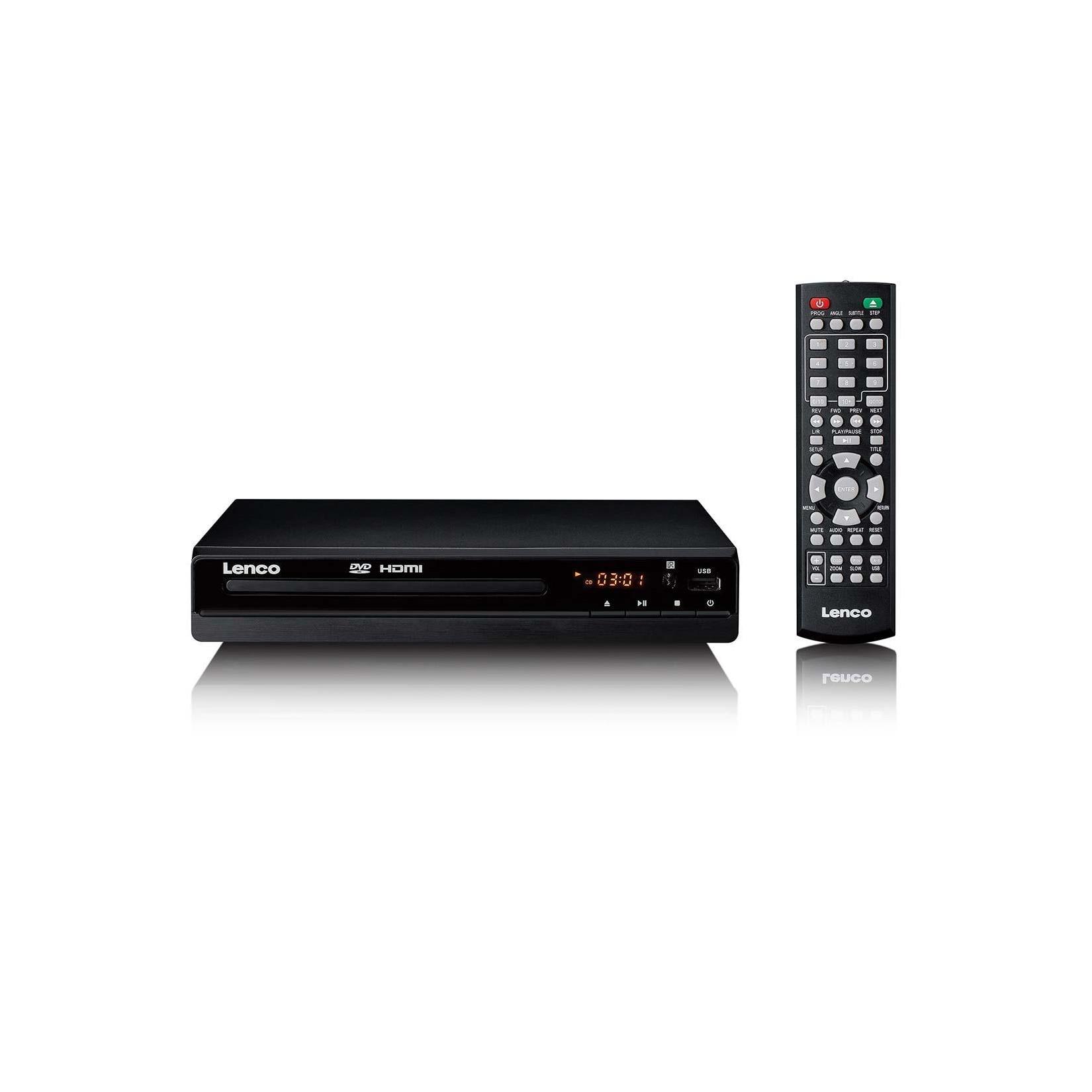
LENCO DVD-121BK DVD-PlayerLENCO DVD-121BK DVD-Player – Ihr perfekter Begleiter für hochwertige UnterhaltungEntdecken Sie den LENCO DVD-121BK DVD-Player, der Ihre Heimkinoerfahrung auf ein neues Level hebt. Dieses elegante und leistungsstarke Gerät ist speziell entwickelt, um Ihnen48,33 €*Versand: 5,95 €Sichere Weiterleitung zum Anbieter
-
ABC DELF Junior Scolaire B2. Schülerbuch + DVD + Digital + Lösungen + TranskriptionenABC DELF Junior Scolaire B2. Schülerbuch + DVD + Digital + Lösungen + Transkriptionen , Conforme au nouveau format d'épreuves , Zündschlösser > Elektro- & Zündungssensoren & -schalter , Erscheinungsjahr: 20220627, Produktform: Kartoniert, Titel der Reihe: abc DELF##, Seitenzahl/Blattzahl: 215, Keyword: Prüfungsvorbereitung; VHS; Sekundarstufe II, Fachschema: Französisch / Schulbuch, Sprache: Französisch, Bildungszweck: für die Sekundarstufe II~für die Erwachsenenbildung, Altersempfehlung / Lesealter: 23, Genaues Alter: ABI, Warengruppe: HC/Schulbücher, Fachkategorie: Unterricht und Didaktik: Moderne Sprachen: Fremdsprachenerwerb, Thema: Verstehen, Schulform: ABI ERW, Text Sprache: fre ger, UNSPSC: 49019900, Warenverzeichnis für die Außenhandelsstatistik: 49019900, Verlag: Klett Sprachen GmbH, Verlag: Klett Sprachen GmbH, Verlag: Klett, Ernst, Sprachen GmbH, Länge: 274, Breite: 193, Höhe: 13, Gewicht: 688, Produktform: Kartoniert, Genre: Schule und Lernen, Genre: Schule und Lernen, Herkunftsland: FRANKREICH (FR), Katalog: deutschsprachige Titel, Katalog: Gesamtkatalog, Katalog: Internationale Lagertitel, Katalog: Lagerartikel, Book on Demand, ausgew. Medienartikel, Relevanz: 0004, Tendenz: 0, Schulform: Sekundarstufe II, Erwachsenenbildung, Unterkatalog: AK, Unterkatalog: Bücher, Unterkatalog: Hardcover, Unterkatalog: Lagerartikel, Unterkatalog: Schulbuch,19,99 €*Versand: 0,00 €Sichere Weiterleitung zum Anbieter
-
Welche Linux Live DVD/CD eignet sich für alte PCs?
Eine Linux Live DVD/CD, die sich gut für alte PCs eignet, ist z.B. Lubuntu. Lubuntu ist eine leichtgewichtige Variante von Ubuntu und benötigt weniger Ressourcen, was es ideal für ältere Hardware macht. Eine andere Option ist Puppy Linux, das ebenfalls für ältere PCs optimiert ist und eine geringe Systemanforderung hat. **
-
Kann mir jemand ein gutes CD/DVD-Brennprogramm für Linux Mint empfehlen?
Ein gutes CD/DVD-Brennprogramm für Linux Mint ist Brasero. Es ist einfach zu bedienen und bietet alle grundlegenden Funktionen zum Brennen von CDs und DVDs. Eine weitere Option ist K3b, das etwas fortgeschrittenere Funktionen bietet und auch Blu-ray-Discs unterstützt. **
-
Erkennt der VLC Media Player die DVD im Laufwerk nicht unter Linux Debian?
Es ist möglich, dass der VLC Media Player die DVD im Laufwerk unter Linux Debian nicht erkennt. Dies kann verschiedene Gründe haben, wie zum Beispiel fehlende Codecs oder Treiber. Es könnte hilfreich sein, die neueste Version des VLC Media Players zu installieren und sicherzustellen, dass alle benötigten Codecs und Treiber korrekt installiert sind. **
-
Warum gibt VLC unter Linux Mint 202 die Meldung aus, dass keine DVD eingelegt ist, obwohl kein DVD-Laufwerk vorhanden ist?
Es ist möglich, dass VLC fälschlicherweise erkennt, dass ein DVD-Laufwerk vorhanden ist, obwohl keines vorhanden ist. Dies kann auf einen Fehler in der Erkennung der Hardware oder auf eine falsche Konfiguration von VLC zurückzuführen sein. Es könnte hilfreich sein, die Einstellungen von VLC zu überprüfen und sicherzustellen, dass das richtige Gerät für die Wiedergabe von DVDs ausgewählt ist. **
* Alle Preise verstehen sich inklusive der gesetzlichen Mehrwertsteuer und ggf. zuzüglich Versandkosten. Die Angebotsinformationen basieren auf den Angaben des jeweiligen Shops und werden über automatisierte Prozesse aktualisiert. Eine Aktualisierung in Echtzeit findet nicht statt, so dass es im Einzelfall zu Abweichungen kommen kann. ** Hinweis: Teile dieses Inhalts wurden von KI erstellt.